

WhatsApp: El paso a paso para elegir tu nombre de usuario
- Por Meganoticias
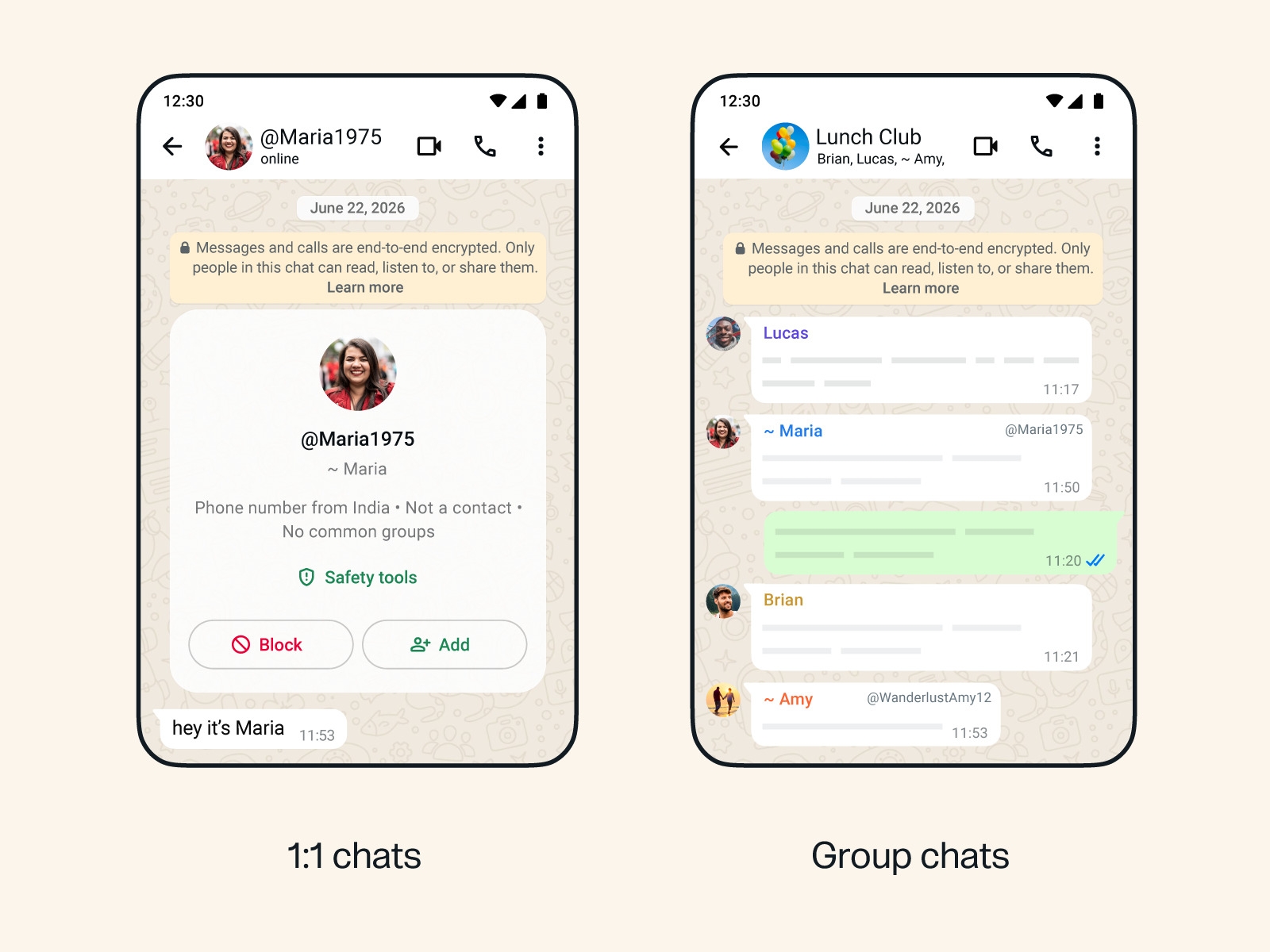
WhatsApp comenzó a desplegar de forma gradual una de las funciones más esperadas por sus más de 3.000 millones de usuarios: los nombres de usuario. Se trata de un identificador único, similar a "@Name123", que permite mantener oculto el número de teléfono frente a quienes no lo tengan guardado en sus contactos. La novedad no reemplaza al número telefónico —que sigue siendo obligatorio para crear y activar la cuenta—, pero sí ofrece una capa adicional de privacidad a la hora de compartir el contacto con desconocidos.
Qué es exactamente el nombre de usuario
El nombre de usuario es distinto al nombre de perfil o "display name": mientras este último no necesita ser único, el nombre de usuario sí debe serlo dentro de toda la plataforma. Quienes no tengan guardado el número del titular verán este identificador en su lugar, tanto en chats individuales como en grupos y llamadas, y siempre aparecerá precedido por el símbolo @.
Según explicó Alice Newton-Rex, vicepresidenta de producto en WhatsApp, la compañía habilitó primero la reserva de identificadores y más adelante en el año activará la función de manera general, notificando a cada usuario cuando esté disponible en su cuenta y país.
Ir a la siguiente notaReglas para elegir el nombre
El identificador no puede ser cualquier combinación de caracteres. Debe tener entre 3 y 35 caracteres, admite letras minúsculas, números, puntos y guiones bajos, y no puede comenzar con "www." ni terminar en dominios como ".com" o ".net" para evitar confusiones con direcciones web. Además, al pertenecer al ecosistema Meta, conviene que el nombre esté disponible también en Instagram y Facebook, ya que la sincronización se gestiona a través del Centro de Cuentas.
Paso a paso para elegir tu nombre de usuario
- Actualiza la aplicación. Asegúrate de tener la última versión de WhatsApp instalada, ya que la función llega de forma escalonada según el dispositivo y la región.
- Entra a Ajustes. En Android, toca el ícono de los tres puntos o la rueda de ajustes en la esquina superior derecha; en iOS, pulsa la pestaña Tú, ubicada junto a Chats.
- Selecciona Cuenta. Es la opción identificada con el ícono de una llave.
- Toca "Nombre de usuario". Si la función ya está disponible para tu cuenta, aparecerá dentro del menú de Cuenta.
- Crea tu nombre de usuario. Pulsa en "Crear nombre de usuario" y escribe la opción que prefieras. Si está ocupado, el sistema te avisará y podrás probar variantes agregando números, puntos o guiones bajos. Ten en cuenta que algunos nombres simples solo están disponibles para cuentas de WhatsApp Business.
- Usa el generador automático (opcional). Si no se te ocurre una opción disponible, la app ofrece sugerencias generadas automáticamente.
- Confirma la reserva. Una vez elegido, el nombre queda bloqueado para tu cuenta y nadie más podrá tomarlo, aunque todavía no será visible ni utilizable por otras personas hasta que la función se active por completo.
- Configura quién puede contactarte. Cuando el nombre de usuario se active, podrás definir si cualquier persona puede escribirte con ese identificador o generar una clave de privacidad para que solo quienes la conozcan puedan iniciar una conversación.
- Espera la notificación de activación. WhatsApp avisará dentro de la app cuándo el nombre de usuario pasa de estado "reservado" a "activo" y disponible para recibir mensajes y llamadas.
El proceso es totalmente opcional y reversible: el nombre de usuario puede cambiarse o eliminarse en cualquier momento, aunque una vez liberado podría quedar disponible para que otra persona lo reclame.
Leer más de
